어제는 네이버 서치어드바이저를 등록하는 방법에 대해 공유드렸었는데요. 시작한 김에 마무리 짓고자 Google과 Bing 서치콘솔도 바로 등록해버렸답니다. 네이버 진행 후에 해보니 구글 서치콘솔은 생각보다 쉽게 진행 가능하더라구요. 아래 네이버 진행방법에 대해 작성한 포스팅 링크 넣어둘테니 필요하시면 참석하세요~~!!
2025.05.05 - [아주 보통의 서영데이] - 티스토리 - 네이버 서치어드바이저 등록방법
티스토리 - 네이버 서치어드바이저 등록방법
티스토리 블로그를 만든지 2년이 다되어가는데 네이버 서치어드바이저가 뭔지 몰랐던 주인장.. 오늘 드디어 네이버 서치어드바이저를 등록해서 이웃님들께 공유드리려고 합니다. 정말 열심히
habiis.tistory.com
Google 서치콘솔 / Bing 서치콘솔 등록 방법
1. Google Search Console 로그인 (Google 계정)
Google Search Console
Search Console 도구와 보고서를 사용하면 사이트의 검색 트래픽 및 실적을 측정하고, 문제를 해결하며, Google 검색결과에서 사이트가 돋보이게 할 수 있습니다.
search.google.com
2. 사이트 등록
- URL 접두어에 티스토리 홈페이지 링크를 입력합니다.

3. 소유권 인증
- HTML 인증파일 다운로드하여 메모장으로 실행, 메타 정보를 [티스토리 홈화면 편집 - 스킨편집 - HTML 편집]에 입력
- 입력방법 : <head> 아래 추가 : <meta name="google-site-verification" content="{가려진g이하 문자입력}" />

- 네이버 서치어드바이저 입력 건 샘플로 올려드려요(동일한 위치에 추가하면 됨)

4. 사이트맵 인증
- 대시보드에서 '사이트맵' 메뉴 클릭 후 주소 입력 : https://*.com/sitemap.xml
5. Bing 서치콘솔 연동 (Google 계정)
Bing 웹 마스터 도구
www.bing.com
- Google 서치콘솔 연동하기
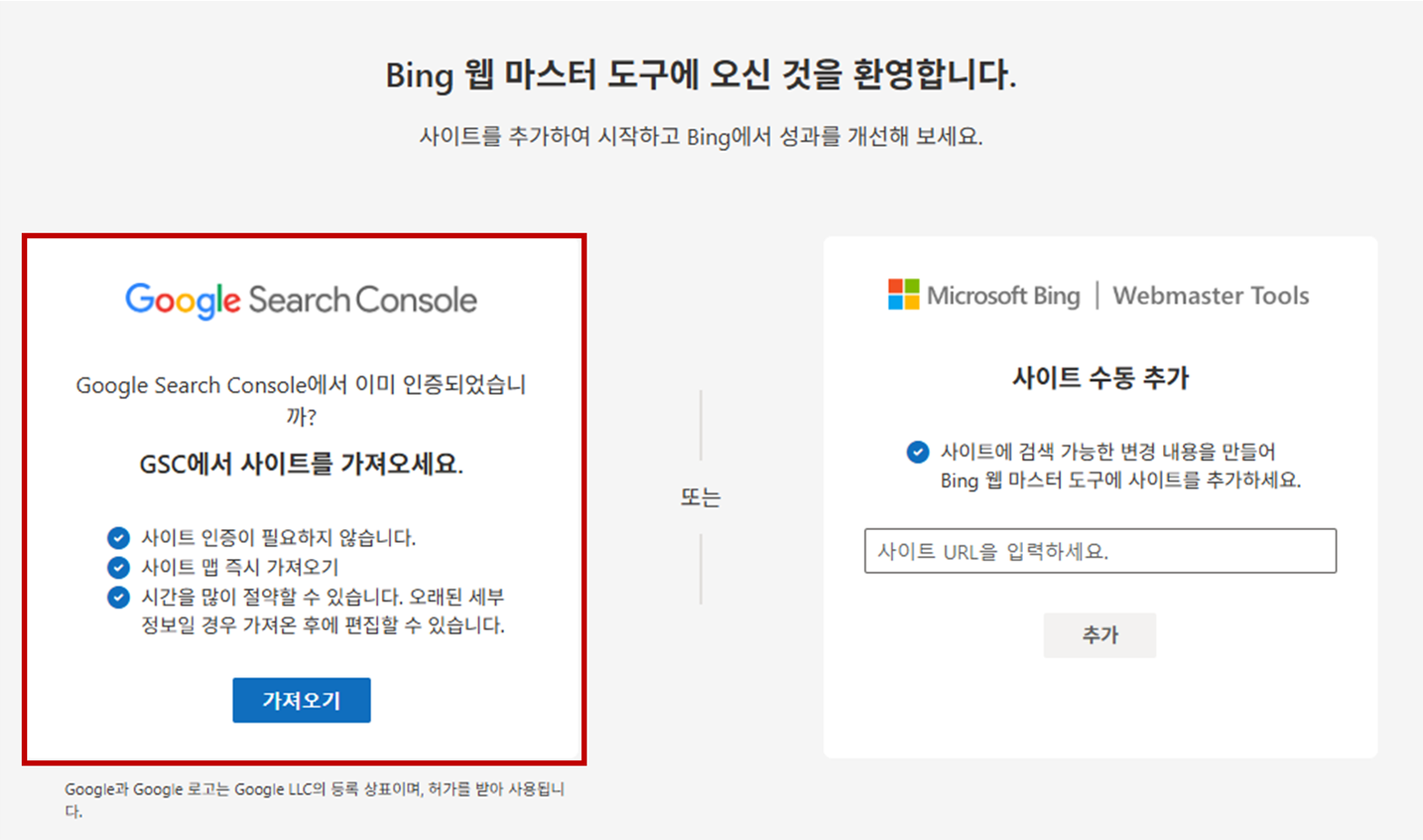
- Google Search Console에서 소유권정보를 그대로 가져오므로 메타정보 등록은 생략.
생각보다 어렵지 않으셨죠? 이제 조금 더 높은 방문자 수를 볼 수 있기를 바래봅니다 ㅎㅎ 모두들 화이팅이에요~!!
'아주 보통의 서영데이' 카테고리의 다른 글
| 스트레스 DSR 3단계 도입, 확정인가? (11) | 2025.05.25 |
|---|---|
| 2025 장마기간은 어떻게 될까? 최장 32일을 버텨보기 (11) | 2025.05.08 |
| 티스토리 - 네이버 서치어드바이저 등록방법 (40) | 2025.05.05 |
| 워렌 버핏, 60년 만에 은퇴 선언…버크셔 해서웨이의 새로운 시대 (14) | 2025.05.04 |
| 2025년 대선, 각 정당 후보들의 핵심 공약 한눈에 보기 (34) | 2025.04.28 |


